 ぺんくん
ぺんくん「料金の払い方法を間違えて登録してしまった!」
「クレジットカード以外の支払い方法は使えるのかな」
「更新支払いを忘れてサイトが止まってしまうのが怖い」
このような悩みを持つ人は多いです。
そこでこの記事では、エックスサーバーで使える支払い方法や、新規申し込みの手順・変更方法まで、徹底解説。
結論から言うと、手数料無料・即時反映・自動更新対応のクレジットカード払いが最もおすすめです。
支払い設定で悩む時間を減らしたい方は、ぜひ最後まで記事を読んでみてくださいね。
- エックスサーバーで使える6種類の支払い方法と特徴
- 支払い済み・未払いそれぞれの変更手順
- 新規申し込み時のクレジットカード払いの流れ
エックスサーバーの支払い方法6選
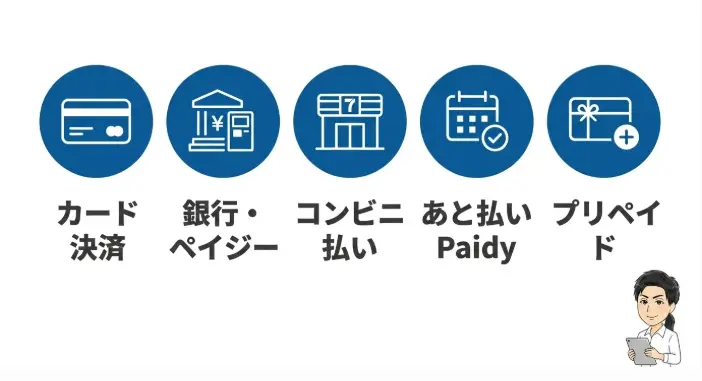
エックスサーバーでは、ユーザーの利用環境に合わせて選べる6つの支払い方法が用意されています。
まずは、それぞれの支払い方法の特徴や入金反映のタイミングを一覧表で比較してみましょう。
| 支払い方法 | 反映タイミング | 自動更新 | 主な特徴 |
|---|---|---|---|
| クレジットカード | 即時 | 対応 | 手数料無料で 最もおすすめ |
| 銀行振込 | 入金確認後 | 非対応 | 法人利用や 請求書払い向け |
| ペイジー | 即時 | 非対応 | ATMや ネットバンキングで 決済 |
| コンビニ決済 | 入金確認後 | 非対応 | 24時間コンビニで 現金支払い |
| あと払い(ペイディ) | 即時 | 対応 | 翌月まとめて振込や 口座振替 |
| プリペイド決済 | 即時 | 対応 | チャージ残高から 計画的に支払う |
 案内人
案内人各支払い方法の詳細について詳しく解説していくね。
①クレジットカード
クレジットカード払いはエックスサーバーで最もおすすめの支払い方法です。

- VISA
- Mastercard
- JCB
- American Express
などの主要な国際ブランドをすべて利用できます。
また、クレジットカード情報を一度登録しておけば、更新忘れによるサイト停止を確実に防げます。
支払いの手間を最小限に抑えたい方は、クレジットカード払いを選んでおけば間違いありません。
案内人本人認証サービスの「3Dセキュア2.0」への対応が必須だから、セキュリティ面も安心だよ!
②銀行振込
指定された三井住友銀行の口座へ、ネットバンキングやATMから代金を振り込みます。
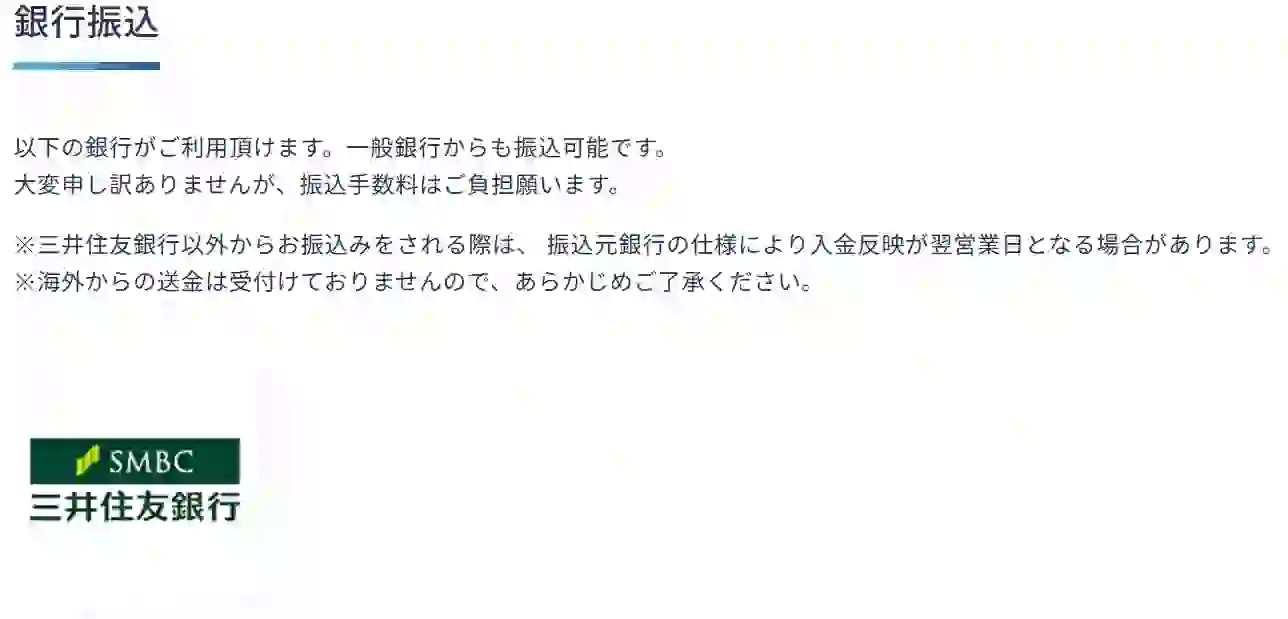
振込手数料はユーザー負担となりますが、普段使い慣れている銀行から手続きできる安心感がありますよね。
入金確認は銀行の営業日に左右されるため、反映までに数時間から数日かかる場合があります。
特に金曜日の夜や休日に振り込んだ場合、確認は翌営業日以降になる点に注意してくださいね。
振込期限ギリギリではなく、余裕を持って数日前までに振り込みを完了しておきましょう。
ぺんくん会社だとクレジットカードが使えないことも多いから、銀行振込が選べるのは助かりますね。
③ペイジー
ペイジー(Pay-easy)は、銀行のATMやオンラインバンキングを利用して支払う方法です。
銀行振込と似ていますが、ペイジーなら振込先情報や金額を自分で入力する必要がありません。
スマホ(ネットバンキング)やATMから手軽に決済できるため、銀行振込よりもスムーズに支払いが完了できますよ。
案内人ペイジーは入力ミスによるトラブルが少ないから、初心者の方にもおすすめの支払方法だよ。
④コンビニ決済
コンビニ決済は全国の主要なコンビニエンスストアの店頭で、現金を使って支払いができる方法です。

セブンイレブンやローソン、ファミリーマートなどの身近なコンビニで、時間を問わず手続きしやすいのが特徴です。
クレジットカードを持っていなくても、お買い物のついでにサーバー代を支払えるのが便利ですね。
コンビニ支払いは、現金支払い派の方にとって最も手軽な支払い手段として広く利用されていますよ。
ぺんくん近所のコンビニでサクッと払えるのはいいですね!
深夜でも対応できるから助かりそう。
⑤あと払い(ペイディ)
あと払い(ペイディ)は、メールアドレスと携帯電話番号だけで翌月にまとめて支払いができるサービスです。
最近の規約改定により、ペイディでもクレジットカード同様に「自動更新設定」が可能になりました。
手元にすぐにお金がなくても、翌月払いでサービスを継続できる利便性が若い層を中心に支持されています。
ただし、利用には都度審査があるため、必ずしも毎回利用できるとは限らない点だけ覚えておきましょう。
案内人ペイディでも自動更新ができるようになったから、更新忘れの心配がかなり減ったんだ。
⑥プリペイド決済
プリペイド決済は、あらかじめチャージした「エックスサーバープリペイド」残高から支払う方法です。
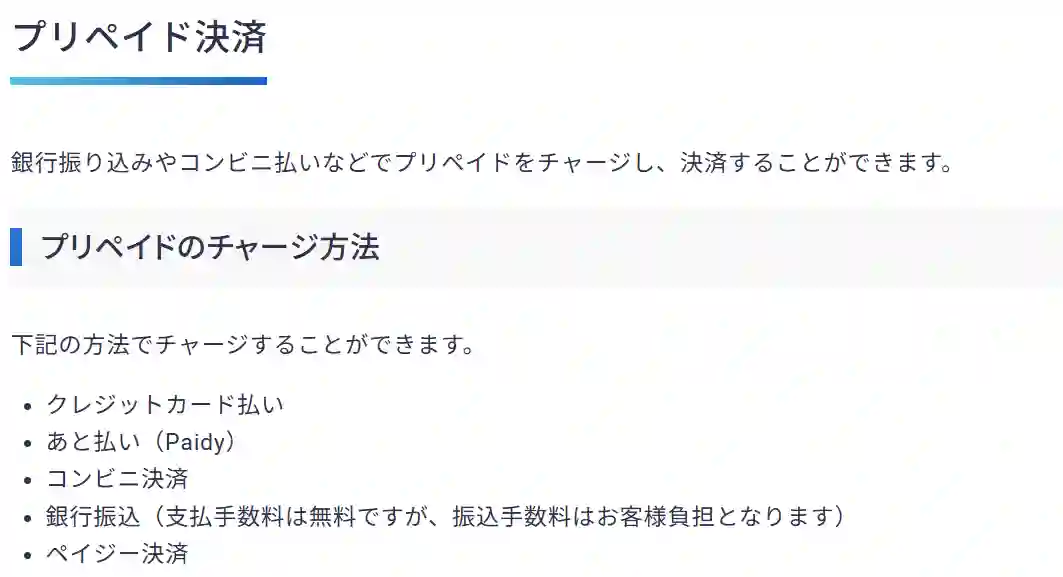
コンビニや銀行振込などで事前にポイントを購入し、契約更新に充てます。
自分で決めた金額だけをチャージして使うため、サーバー代の使いすぎを防ぐことができます。
プリペイド決済は、自分のペースで予算を管理したいユーザーにおすすめの決済手段です。
ぺんくんプリペイドなら決まった分だけチャージしておけるから、お金の管理がしやすそうですね。
エックスサーバー支払い方法変更3ステップ【料金支払い済みの場合】
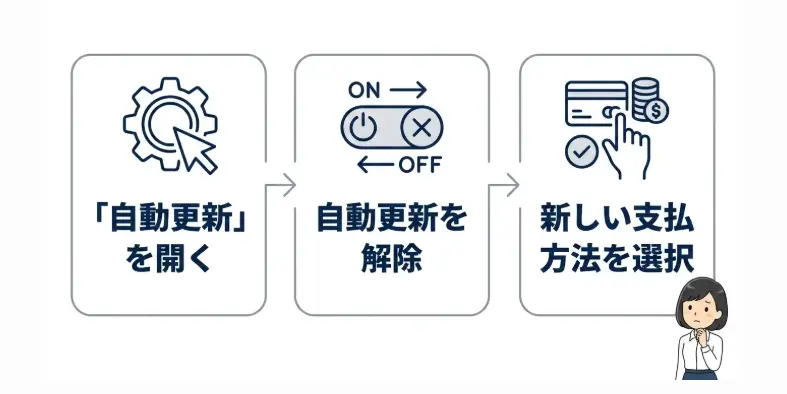
すでに利用料金を支払っている状態で、次回の更新から支払い方法を変えたい場合の手順を解説します。
まずは、手続きに関する基本情報を以下のテーブルで確認しておきましょう。
| 項目 | 内容 |
|---|---|
| 対象者 | 既に料金支払い済みで 次回の支払い方法を変えたい方 |
| 変更可能時期 | 利用期限日まで (自動更新は当月19日まで) |
| 手数料 | 無料 (振込手数料などは別途発生) |
案内人現在の設定を一度解除してから、新しい方法を予約するイメージで進めていこう!
まずはエックスサーバーアカウント(管理画面)にログインしてください。
トップページの上部メニュー、または左サイドバーにある「自動更新設定」をクリックします。
ここから現在の支払い設定を管理することができます。
現在クレジットカードなどが登録されている場合は、自動更新サイクルを「設定なし」に変更しましょう。
変更内容を確認して確定ボタンを押せば、一旦自動での引き落としが停止されます。
自動更新の解除は当月19日までに行う必要があります。
利用期限が近づくと、エックスサーバーから更新案内のメールが届きます。
その指示に従って「料金支払い」メニューへ進み、新しく利用したい支払い方法を選択して決済を完了させましょう。
これで次回の更新が完了します。
案内人支払い済みの場合は、焦らずに「次回の予約」を変えるイメージで操作すれば大丈夫だよ。
以下でそれぞれのステップを詳しく解説するね!
①「自動更新設定」のメニューを開く
まずはエックスサーバーアカウントにログインして、画面上部に並んでいるメニューの中から「自動更新設定」を選びます。
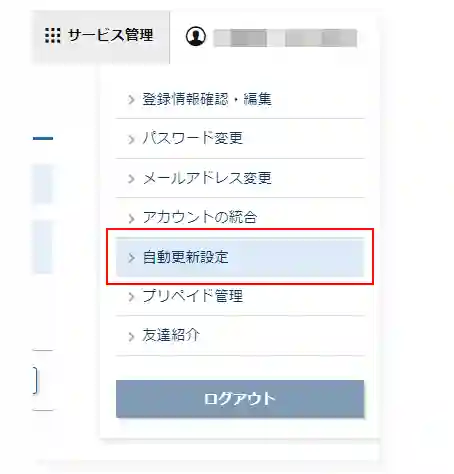
👆「自動更新設定」をクリック
ここでは現在どのカードが紐付いているか、どのサービスが自動更新対象かを確認できます。
変更作業を始める前に、現在の契約内容を今一度チェックしておきましょう。
ぺんくんメニューがたくさんあるけど、迷ったら一番上の「自動更新設定」を見ればいいんですね。
②「自動更新設定」を解除する
新しい支払い方法に切り替えるためには、現在の自動引き落とし設定を一度リセットする必要があります。
自動更新サイクルを「設定なし」に変更することで、次回の更新時にシステムが勝手にカードから引き落とすのを止められます。
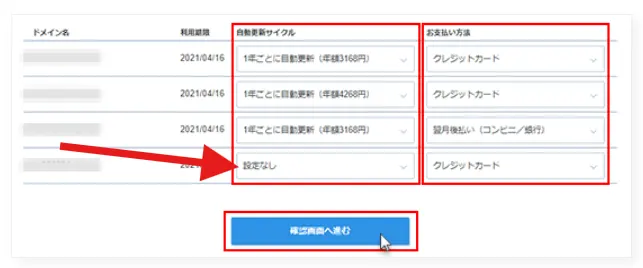
👆自動更新サイクルを「設定なし」に変更する
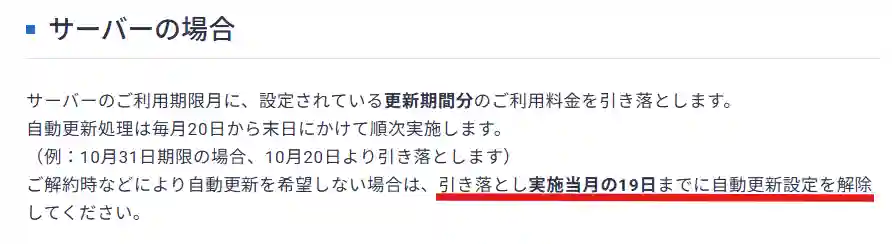
👆当月19日までに自動更新設定の解除が必要
解除ボタンを押した後は「設定なし」と表示されているか、必ず画面上で確認してくださいね。
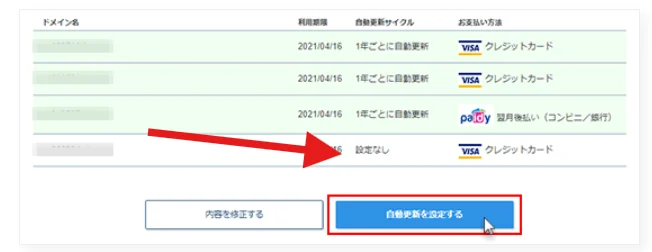
👆自動更新設定が「設定なし」になっているか確認する
案内人「設定なし」にしてもすぐにサーバーが止まるわけじゃないから、安心して手続きを進めてね。
③更新時の請求で「銀行振り込み(希望の支払方法)」を設定する
設定を解除した後は、利用期限が近づいたタイミングで手動での支払い手続きを行います。
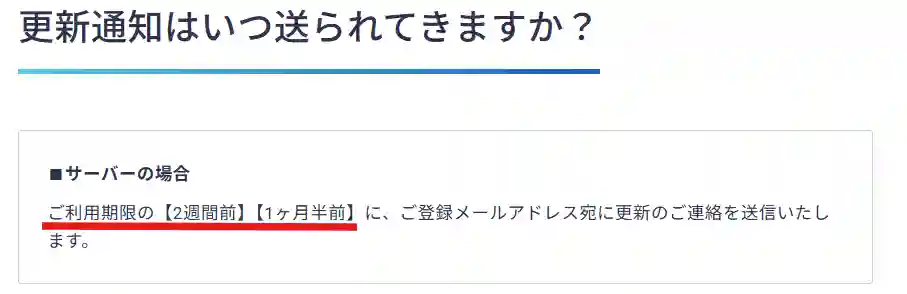
👆更新通知メールがエックスサーバーから送られてくる
案内に沿って新しい支払い方法で決済することで、無事に契約更新と変更が完了できますよ。
ぺんくんメールを見逃さないように気をつけなきゃ! 手動での支払いは忘れないようにしないと。
エックスサーバー支払い方法変更5ステップ【料金未払いの場合】
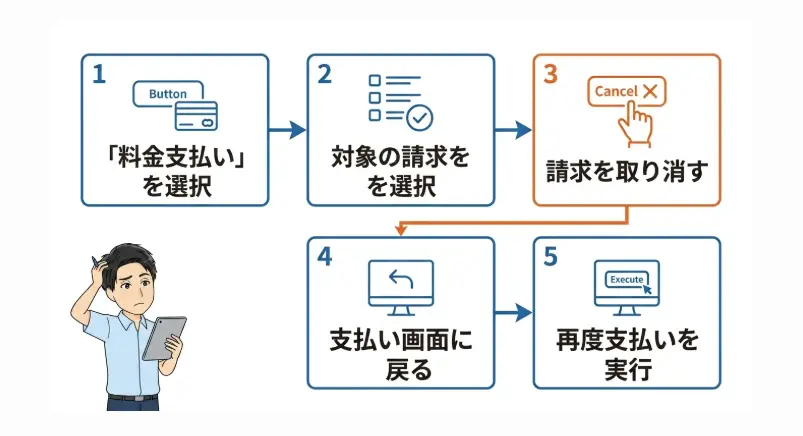
更新時期になり、すでに「お支払いのお願い」という請求情報が作られている場合の変更手順です。
未払いの請求はそのまま内容を変更できないため、一度請求を取り消して作り直す必要があります。
まずは、手続きに関する基本情報を以下のテーブルで確認しておきましょう。
| 項目 | 内容 |
|---|---|
| 対象者 | 請求書は発行されているがまだ入金していない方 |
| 作業のポイント | 既存の「請求情報」を一度取り消すこと |
| 注意点 | 入金後の取り消しはできないため必ず支払う前に行う |
案内人以下で、支払い方法変更5ステップを紹介するよ!
まずはエックスサーバーの管理画面にログインして、画面上部の「料金支払い」メニューをクリックしましょう。
自分が変更したい対象のサーバーIDやドメイン名が表示されているかを確認してください。
一覧の中から、変更したい未払いの請求情報の右側にある「詳細」ボタンをクリックします。
請求内容の内訳が表示されるので、契約期間や金額に間違いがないかしっかりチェックしてくださいね。
詳細画面にある「契約期間・支払い方法の変更」をクリックし、次の画面で「この請求情報を取り消す」をクリックします。
これにより、一旦発行された古い内容の請求が無効化されます。
※取り消しをしても契約自体が解除されるわけではないので安心してください。
取り消しが完了したら、再び「料金支払い」のメインページに戻ります。
すると、先ほど取り消した項目が再び「支払い手続きが可能」に戻っているのを確認できます。
ここから新しい条件で手続きを再開しましょう。
対象のサービスにチェックを入れ、希望する契約期間と支払い方法を選択して進みます。
あとは画面の指示に従って新しい方法で決済を完了させるだけです。
これで正しい内容で支払いが完了しますよ。
案内人「一度消して、作り直す」という流れさえ覚えておけば、未払い時の変更は簡単だよ!
以下でそれぞれのステップを詳しく解説するね。
①「料金支払い」をクリックする
未払いの請求がある場合、まずはその請求書を特定する必要があります。
エックスサーバーの管理画面にログインして「料金支払い」メニューを開きましょう。
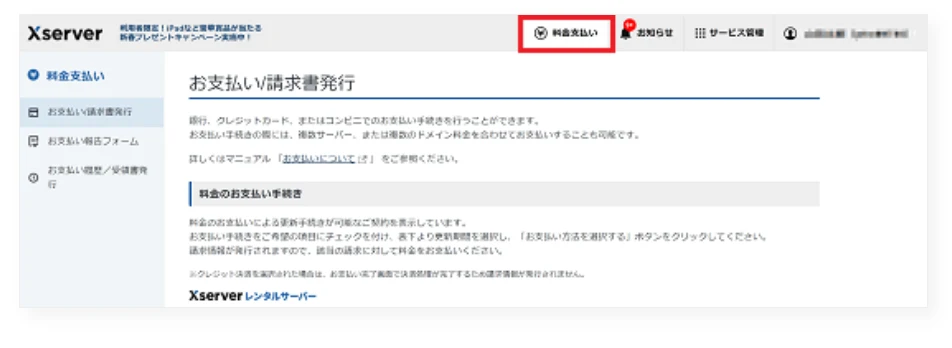
👆画面右上の「料金支払い」をクリック
多くのユーザーに利用されているエックスサーバーだからこそ、操作に迷わない直感的な設計になっていますよ。
ぺんくんここからすべての請求が見れるんですね。 期限が切れていないか、たまにチェックしなきゃ。
②対象の請求情報を選択する
「料金支払い」ページに進んだら、変更したい請求情報を見つけ出して選択します。
以下の項目を確認しながら、該当する請求の「詳細」ボタンをクリックしましょう。
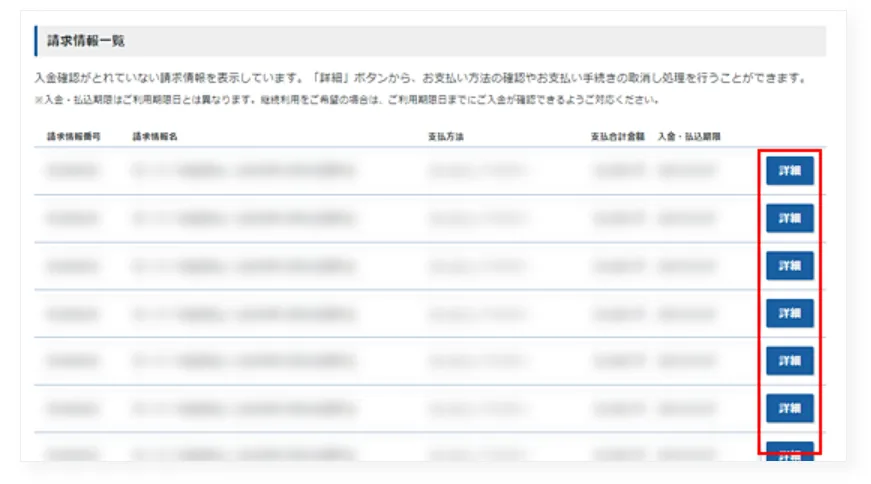
👆右端の「詳細」ボタンをクリック
- サーバーID
- ドメイン名
- 利用期限
詳細を確認すれば、どの期間の料金なのかが一目で分かるので安心です。
案内人間違えて別の請求を消さないように、しっかり確認してね!
③請求を取り消す
発行済みの請求情報は、そのまま内容を変更することができません。
そのため、一度請求を取り消してから再作成する必要があります。
「契約期間・支払い方法の変更」を選択し、詳細画面の下部にある「この請求情報を取り消す」ボタンをクリックして、手続きを進めてください。
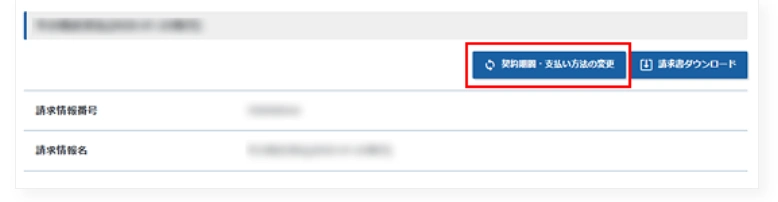
👆上部の「契約期間・支払い方法の変更」ボタンをクリック
案内人開いたページの下部にある「この請求情報を取り消す」ボタンをクリックしてね。
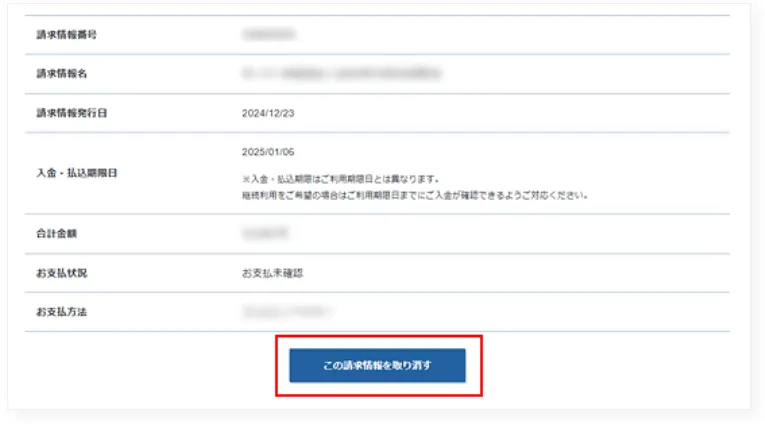
👆「この請求情報を取り消す」ボタンをクリック
案内人取り消しボタンを押すと以下のような画面が出てくるよ。
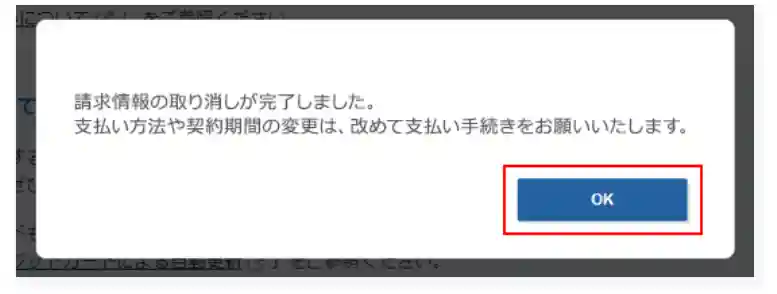
👆「OK」ボタンをクリック
ぺんくんなるほど、一旦なかったことにしてから、正しい方法で作り直せばいいんですね!
④「料金支払い」ページに戻る
請求の取り消しが完了したら、再び元の「料金支払い」一覧ページへと戻りましょう。
画面を更新すると、先ほどまで「詳細」だった部分が、改めて申し込み可能なボタンに変わっているはずです。
再度一覧ページに戻って反映を確認してから、次のステップに進みましょう。
案内人画面が元の状態に戻っていれば、取り消し作業は成功しているよ。
⑤再度支払い手続きをする
最後に、新しい条件で支払い手続きを行います。
対象のサービスにチェックを入れ、改めて「お支払い方法を選択する」ボタンを押してください。
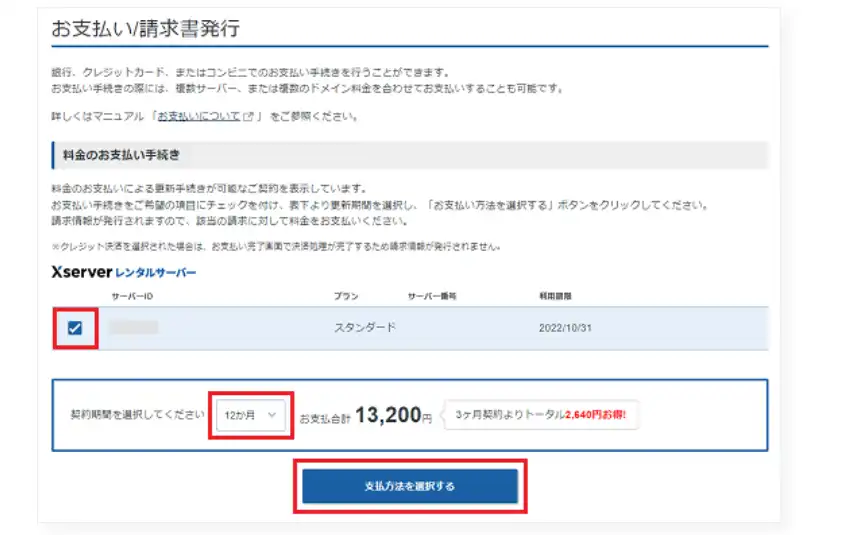
👆改めて支払い方法を選択する
期限内に支払いを完了することで、契約更新と変更が正式に反映されますよ。
ぺんくんやっと正しい方法で支払えました!これで安心してブログ運営を続けられますね。
エックスサーバーの支払い方法3ステップ(新規・クレカの場合)

これからエックスサーバーを利用する方に向けて、最もスムーズに契約できる「クレジットカード払い」の手順を解説します。
WordPressクイックスタートという機能を利用すれば、申し込みと同時にブログ開設まで一気に完了できますよ。
案内人初心者の方でも、最短でブログを始められる手順だよ!
まず公式サイトの申し込みフォームで、プラン(スタンダードがおすすめ)を選びます。
その際、「WordPressクイックスタート」にチェックを入れましょう。
Wardpressクイックスタートを選ぶことで、ドメイン取得やブログ設置が自動で行われます。
会員情報の入力画面で、支払い方法の項目から「クレジットカード」を選択します。
カード番号や有効期限、セキュリティコードを入力してください。
※このとき、3Dセキュアによる本人認証が求められる場合があります。
入力内容に間違いがないか最終確認を行い、申し込みボタンをクリックします。
決済が承認されると、数分以内にサーバーのアカウント情報がメールで届きます。
これで、すぐにブログ運営をスタートできますよ。
案内人クイックスタートとクレカの組み合わせは、世界一簡単にブログが作れる方法だと思うよ!
以下でそれぞれのステップを詳しく解説するね。
①サーバー申し込みフォームでクイックスタートを選択する
新規契約時は「WordPressクイックスタート」を利用すると簡単にサーバー契約ができます。
Wardpressクイックスタートとは、サーバー申し込みとブログ開設に必要な設定をまとめて行える機能です。
具体的には、次のような作業を一度に設定可能です。
- ドメインの取得
- WordPressのインストール
- セキュリティ設定 など
通常なら数時間かかる作業が、Wardpressクイックスタートなら最短10分程度で完了できます。
また、契約期間によっては独自ドメインが無料になる特典が用意されています。
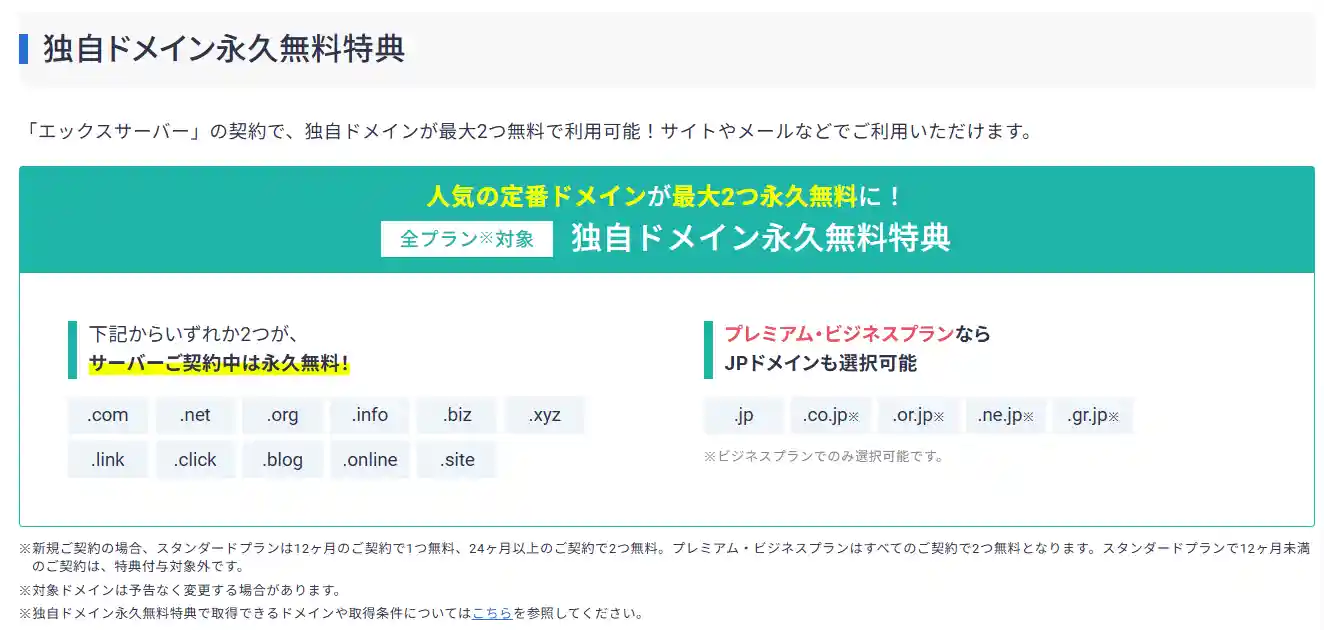
👆最大2つのドメインが無料で使える
ぺんくん難しい設定を全部やってくれるなんて、初心者にはありがたすぎる機能ですね。
②支払い方法で「クレジットカード」を選択する
WordPressクイックスタートを利用する場合、支払い方法はクレジットカード・後払い(ペイディ)のみです。
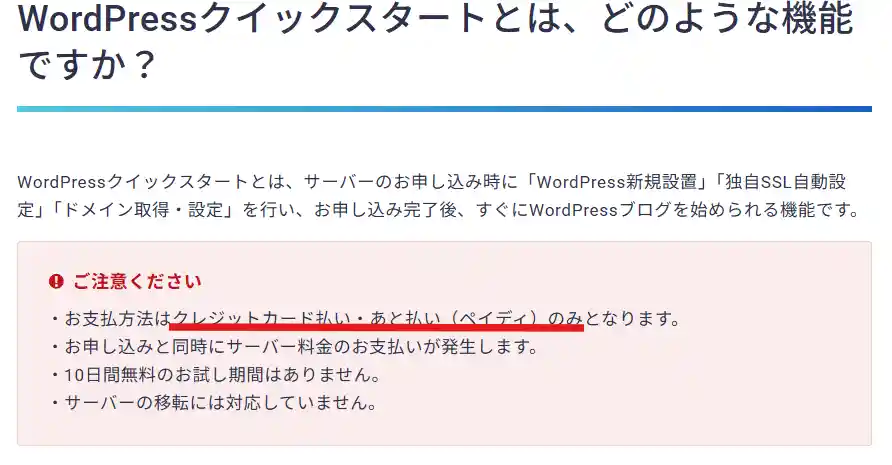
👆Wardpressクイックスタートではクレジットカード払いとペイディのみ使える
おすすめはクレジットカード払いです。
即時に入金確認が行われ、すぐにブログを始められます。
スピード重視で始めたい場合はクレジットカードの利用がおすすめです。
案内人カード払いなら後から自動更新も有効になるから、更新を忘れる心配もなくなるんだよ。
③決済を確定する
すべての入力が終わったら、最終確認を行い決済を確定します。
もしエラーが出た場合は、以下を再度確認してみてください。
- カード情報の入力ミス
- 利用限度額
- 3Dセキュア設定
決済が完了すれば、すぐにサイト運営を始める準備が整いますよ。
ぺんくんボタンを押すときは緊張するけど、これで憧れのマイブログが持てると思うとワクワクします!
エックスサーバーの支払い方法に関するQ&A
エックスサーバーの支払いについて、よくある質問をまとめました。
トラブル時の対処法も含めて解説しているので、事前にチェックしておくと安心ですよ。
案内人解決方法も合わせて紹介するね。
案内人もしトラブルが起きても、24時間365日のメールサポートがあるから安心して大丈夫だよ。
エックスサーバーの支払い方法はクレジットカードがおすすめ

エックスサーバーの支払い方法について詳しく解説してきましたが、いかがでしたでしょうか?
結論として、迷ったらクレジットカード決済を選んでおけば安心です。
なぜカード払いがおすすめなのか、改めて整理しました。
- 即時反映:決済した瞬間にサーバーの利用期限が更新されるため、待機時間がない。
- 手数料無料:銀行振込のような余計な費用が発生せず、純粋な利用料だけで済む。
- 自動更新対応:一度設定すれば、更新忘れによるサイト消失のリスクがゼロになる。
- セキュリティ:3Dセキュア2.0対応で、不正利用を防ぎながら安全に決済できる。
クレジットカードを設定しておけば支払忘れのリスクを減らし、安心してサイト運営に集中できます。
これから新規で申し込む方も、現在利用中の方も、一度ご自身の支払い設定を見直してみるのがおすすめです。
まずは管理画面にログインして、現在の設定をチェックしてみましょう。
案内人支払いの不安をなくして、コンテンツ作りに集中できる環境を整えることが、ブログ成長への近道になるよ。
無理のない方法で、安心してブログ運営を続けていこうね!